
Trabajando con Communicator
Inicio de sesión

E-mail:
Proporcione la dirección de correo electrónico asignada a su extensión (proporcionada por el administrador, si no dispone de ella contacte con el departamento de soporte)
Contraseña:
Introduzca la contraseña que creó durante la configuración de Communicator (proporcionada por el administrador, si no dispone de ella contacte con el departamento de soporte)
Recordar contraseña
Habilitelo si desea que Communicator guarde su contraseña.
Iniciar sesión automáticamente al arrancar
Cuando esta opción está activada, Communicator se conectará automáticamente cada vez que se inicie la aplicación
Olvidé mi contraseña
Si un usuario olvida su contraseña, puede recuperarla haciendo clic en el enlace «Olvidé mi contraseña». El usuario recibirá un enlace de recuperación de contraseña por correo electrónico.
Barra de herramientas

Imagen de usuario
La imagen definida por el usuario que se muestra en el perfil del usuario.
Puedes cambiar la imagen haciendo clic en tu avatar actual y aparecerá una nueva ventana con la configuración . Seleccione la imagen desde su ordenador y configure las opciones de imagen preferidas.
Communicator es compatible con avatares de mayor resolución, lo que permite a los usuarios configurar cualquier resolución entre 256×256 y 512×512 píxeles.
Nombre de usuario
Nombre del usuario que se muestra en tus conversaciones de chat.
Notificaciones
Muestra todas las llamadas perdidas.
Mensajes de estado y presencia
Si hace clic con el ratón, se abrirá un menú en el que el usuario podrá elegir su disponibilidad: Online, Ocupado, No molestar, Fuera y/o Fuera de línea.
En Mi configuración -> Estado, los usuarios pueden configurar sus mensajes personales o información y subir la imagen de su perfil.
Teléfono
Abre el modulo «Telefono» en una nueva ventana
Conferencia de voz
Abre el modulo «Conferencia de voz» en una nueva ventana
Chat de grupo
Abre el modulo «Chat de grupo» en una nueva ventana
Buzón de voz
Abre el modulo «Buzón de voz» en una nueva ventana
Mensaje de difusión
Abre el modulo «Mensajes de difusión / Canales» en una nueva ventana
Fax
Ofrece la opción de enviar un fax o ver los faxes recibidos. Según su elección, se abrirá una ventana con el módulo «Fax»
Vista previa de cámara web
Abre una ventana de vista previa de la cámara web.
Cámara de vigilancia
Abre una vista previa de la cámara de vigilancia. Esta opción sólo está disponible si tiene la cámara de vigilancia configurada con su dirección IP en Herramientas –> Preferencias –> Vídeo –> Cámara de vigilancia.
Online Self care
Inicia sesión en Online Self Care, se mostraran las opciones habilitadas por el administrador
Llamadas aparcadas:
Una vez que una llamada es aparcada, puede ser recuperada por cualquier usuarios en cualquier lugar marcando el código de la llamada aparcada.
Buscar
Abre un panel de búsqueda debajo de la barra de herramientas. Escriba el nombre del contacto que desea localizar en el panel de búsqueda.
Ajustes
Abre una ventana Preferencias. Consulte la sección Preferencias para obtener instrucciones detalladas.
Ayuda
Redirecciona a nuestro sitio web oficial: www.zierzo.es.
Módulos Communicator
Desde Communicator se pueden realizar llamadas a cualquier destino del sistema, por ejemplo: extensiones, grupos, colas, conferencias, buzón de voz, …. Las llamadas se pueden realizar con un movimiento de arrastrar y soltar de una extensión a otra, o directamente desde la pantalla del módulo de teléfono a la extensión.
Al hacer clic con el botón derecho del ratón en un nombre de contacto se pueden realizar más acciones con respecto a la extensión seleccionada.
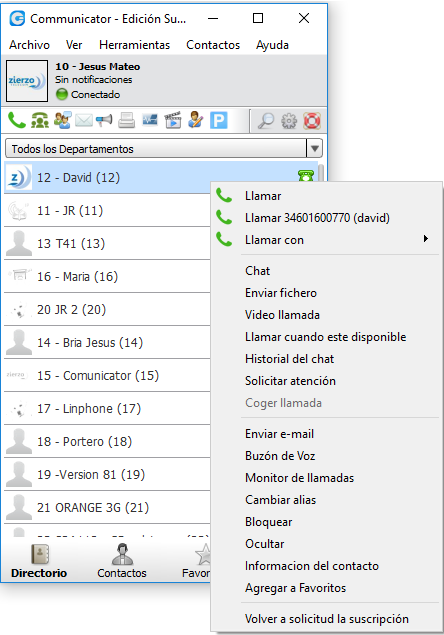
De esta manera el usuario puede:
- Hacer una llamada desde Communicator
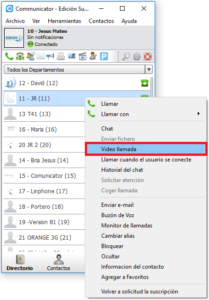
- Hacer una videollamada desde Communicator
- Iniciar un Chat con el contacto seleccionado
- Enviar un correo electrónico a un contacto
- Bloquear el contacto seleccionado
- Llamar al contacto seleccionado cuando este Disponible
- Acceder a su Buzón de voz
- Motorización (escucha) de llamadas
- Añadir el contacto seleccionado a’ Favoritos’.
- Ver más información sobre el contacto
- Ver un historial de chat con el contacto seleccionado
- Repetir la suscripción
Cómo realizar llamadas telefónicas


Cómo realizar llamadas telefónicas
1. Abrir módulo de Teléfono
Haga clic en el icono del módulo de teléfono para mostrarlo.
2. Lamar introducionedo el número de teléfono
Utilice el teclado de su ordenador o las teclas del teclado virtual del módulo de teléfono para introducir el número que desea llamar.
Haga clic en el icono «Llamar» para realizar una llamada.
3. Llamar con Arrastrar y soltar
Haga clic con el ratón y mantenga pulsado cualquier contacto de la lista de contactos, arrastre el contacto seleccionado de la lista al área del módulo telefónico y suelte el contacto.
La llamada se iniciara de forma automática
Operaciones con una llamada Activa (durante la llamada)
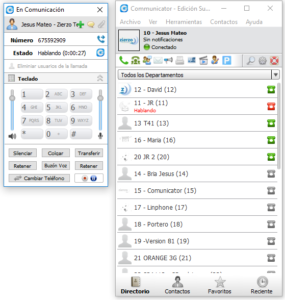
4. Opciones de transferencia:
Transferencia directa / atendida a un número de teléfono: Durante la conversión, pulse la tecla «Transferir» y a continuación escriba un número de destino (por ejemplo, un teléfono móvil) y transfiera la llamada a él.
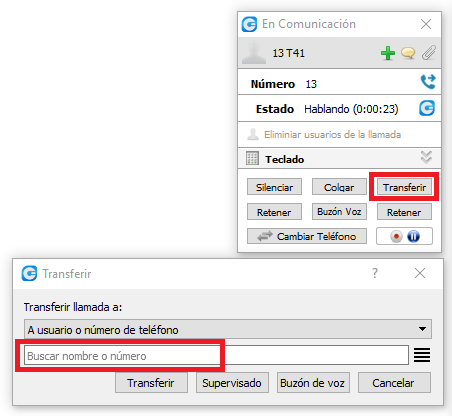
Transferir a otra llamada en curso: Si un usuario tiene 2 o más llamadas activas, puede transferir las llamadas de una a otra. Ejemplo: un usuario de Communicator está hablando con Pablo. Recibe una llamada de Silvia mientras habla con Pablo. El usuario de Communicator ahora puede añadir a Silvia a la llamada existente con Pablo y los 3 participantes se escucharán entre sí.
5. Cambiar Teléfono / Switch Phone

Durante una llamada en vivo, puede usar el botón «Cambiar Teléfono» para iniciar el timbre en todos los dispositivos registrados, de manera que el usuario pueda continuar la llamada en otro dispositivo. Un ejemplo sería cambiar de su teléfono de escritorio a su móvil cuando necesite salir de su oficina.
6. Escucha e Intervención
Si el administrador habilita «Call Monitor» (escucha/intervención) en su extensión, podrá escuchar cualquier llamada en tiempo real. Durante el transcurso de una llamada, haga clic con el botón derecho del ratón en el usuario que está en conversación y seleccione «Call Monitor». Puede pasar de una escucha silenciosa a «intervenir» para hablar con todas las partes. Consulte con su administrador para habilitar la funcionalidad.

Teléfono
- El módulo de Teléfono dispone de un área donde se muestra información sobre las llamadas perdidas.
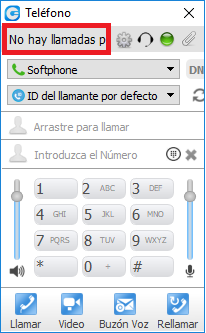
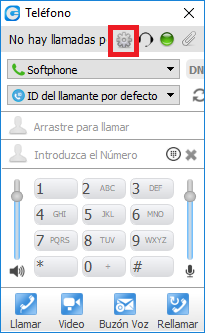
- Desde el módulo de teléfono, pulsando sobre el icono de «configuración» puede modificar el funcionamiento de Communicator y seleccionar el funcionamiento en modo Deskphone (se controlan las llamadas del teléfono sobremesa desde Communicator) o el modo Softphone (Communicator funciona como un teléfono, es necesario micrófono y altavoces / cascos).
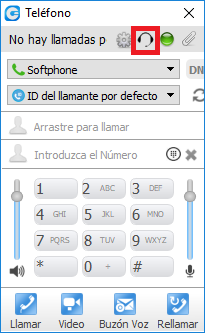
- EL icono del «auricular» permite seleccionar el dispositivo de audio. Este icono nos redirecciona a la sección Preferencias->Teléfono->Dispositivos de audio donde puede seleccionar qué dispositivo de audio de entrada, salida y timbre de llamada que usara Communicator.
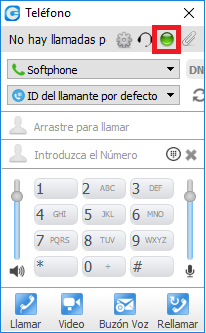
- El icono de círculo verde (o rojo) muestra el estado de conexión del módulo de teléfono. Si aparece en verde, el módulo de teléfono está conectado y el usuario puede realizar llamadas. Si se muestra un círculo rojo, el módulo de teléfono no está conectado y el usuario no podrá realizar llamadas. En este caso, el usuario debe ponerse en contacto con el administrador del sistema.
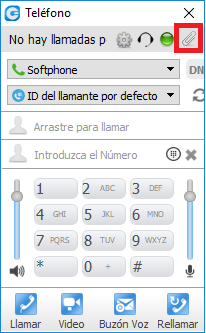
- El icono de «adjunto» se usa para acoplar el módulo Teléfono a la ventana de la aplicación.
- En el módulo Teléfono puede ver qué modo de teléfono está configurado por defecto (Softphone – Teléfono Fijo). Si en la configuración ha habilitado ambos modos (DeskPhone y Softhpone), puede hacer clic en el desplegable y podrá cambiar a otro modo. Junto a este desplegable hay un icono DND con la opción de establecer su estado como «No Molestar». Esta funcionalidad debe de estar habilitada para su funcionamiento. Consulte con su administrador.
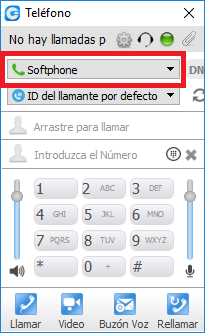
- El área del módulo «Arrastre para llamar» es la zona del módulo donde se muestra el contacto tras la acción de «Arrastrar y soltar»: Es posible soltar al contacto en toda la superficie del módulo, y no solamente sobre esta área.

- El área «Introduzca el Número» muestra el número de teléfono introducido a través el teclado virtual o el teclado del ordenador.

- Sintonizador de volumen de altavoz. Ajuste del volumen del altavoz desplazado el control hacia arriba o hacia abajo.

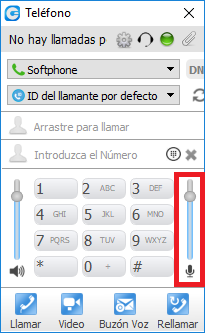
- Sintonizador de volumen de micrófono. Ajuste del volumen del micrófono desplazando el control deslizante hacia arriba o hacia abajo.
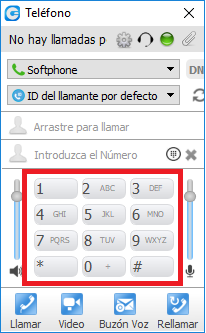
- Teclado de marcación del módulo telefónico. Se utiliza para introducir números de teléfono para su marcación.
 – Cuando se introduce un número de teléfono, haga clic en el botón Llamar para realizar una llamada.
 – Cuando se introduce un número de teléfono, haga clic en el botón Video para iniciar una videollamada.
 – Cuando un nuevo mensaje de Buzón de voz está disponible, este botón parpadeará.
Haga clic en el botón Buzón de voz para comprobar su buzón de voz.
 – Haga clic en el botón de rellamada para volver a marcar el último contacto o número de teléfono .
Conferencia de voz

- El signo «+» se utiliza para invitar a un contacto usando su número de teléfono fijo o móvil.
- El icono de «adjunto» se usa para acoplar el módulo de conferencia a la ventana de la aplicación
Haga clic en el botón «Unirse» para iniciar la conferencia de voz.
 Haga clic en «cerrar» para cerrar la conferencia de voz.
Chat en grupo

 1. Abrir módulo de chat de grupo
Haga clic en el icono del módulo de Chat de Grupo para mostrarlo.
2. Chat de grupo con Arrastrar y Soltar
- Haga clic con el ratón y mantenga pulsado un contacto conectado de la lista de contactos, arrastre el contacto seleccionado de la lista al área del módulo de Chat de grupo y suelte el contacto. Repita esta acción para incluir a más contactos en el Chat de grupo.
- Haga clic en el botón «Iniciar» para comenzar una conversación grupal con los contactos seleccionados.
- Para eliminar un contacto del grupo de chat, haga clic en el icono de «eliminar»
Buzón de Voz


- Seleccione un mensaje del buzón de voz y haga clic en el botón «borrar» para eliminarlo. Tenga en cuenta que el borrado del correo de voz es permanente
- Haga clic en «trasladar» para mover el mensaje de voz seleccionado al directorio de mensajes antiguos.
- Haga clic en el botón de «llamada» para hacer una llamada a un contacto que dejó un mensaje de correo de voz.
- Haga clic en «reproducir» para reproducir el mensaje de correo de voz seleccionado.
- Haga clic en la pestaña de «nuevos mensajes» para mostrar nuevos mensajes de buzón de voz.
- Haga clic en la pestaña de «mensajes antiguos» para mostrar los mensajes de buzón de voz antiguos.
Mensajes de difusión / canales
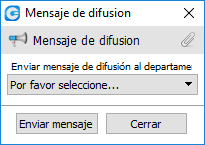
- Pulsa en «seleccionar» para elegir un departamento al que el usuario desea enviar un
 mensaje.
 - Haga clic en «enviar mensaje» para abrir una ventana de mensajes de Canales.
Haga clic en el botón «cerrar» para cerrar la ventana del módulo de canales y detener la conversación..
Cómo realizar videollamadas
Para realizar una videollamada, haga clic con el botón derecho del ratón en un contacto de Communicator y seleccione Videollamada en el menú desplegable.
Envío de fax
1. Faxes salientes


- Haga clic en el icono del
 módulo de fax y seleccione Enviar fax para abrir el módulo de fax.
 - Lea el mensaje de información y haga clic en el botón OK.
Archivo PDF:
- Introduzca la ruta o busque un archivo PDF que desee enviar utilizando el icono.La información que introduzca en el Asistente para enviar faxes se mostrará en la portada de FAX si elige la opción de enviar una portada. En la ventana Enviar fax puede ver dos secciones, sección «Para» y sección «De».
Sección Para:
- Nombre:
Introduzca el nombre del destinatario. - FAX:
Introduzca el número de teléfono al que desea enviar el fax - Teléfono:
Introduzca el número de teléfono del destinatario. - Email:
Introduzca el correo electrónico del destinatario. - Empresa:
Introduzca el nombre de la empresa del destinatario.
Sección «De»:
- Nombre:
Este campo se rellenará automáticamente con su nombre de usuario de Communicator. - Fax:
Introduzca su número de fax. - Teléfono:
Ingrese su número de teléfono. - Email:
Introduce tu email. - Empresa:
Introduzca el nombre de su empresa.
También se puede introducir información adicional como comentarios y estado.
2. Faxes entrantes
 Muestra una lista de todos los documentos de fax recibidos y pendientes.
- Haga clic en el icono «refrescar» para actualizar la lista de faxes recibidos.
- Haga clic el icono «descargar» para descargar los archivos de fax seleccionados a su disco duro.
Para configurar su impresora de fax, consulte nuestra guía de fax para Windows o MAC OS X.
Ventana de vídeo
Abre la ventana de vista previa de la cámara web.
Cámara
Cámara de vigilancia
Abre una vista previa de la cámara de vigilancia. Esta opción sólo funcionará si tiene la cámara de vigilancia configurada en la dirección IP de gloCOM –> Preferencias –> Video –> Cámara de vigilancia.
Online Self Care


Para iniciar sesión en Online Self Care, hacer clic en el icono de Comunicator OSC, se le dirigirá automáticamente a su página.
Email: La dirección de correo electrónico asignada a la extensión
(La dirección de correo electrónico se utiliza como nombre de usuario para iniciar sesión.
Password/PIN: Es la contraseña de usuario asignada a la extensión
Acceso rápido

Los botones de lista rápida permiten una visión rápida del Directorio interno, Contactos, Favoritos y llamadas Recientes.
- Directorio: Muestra una lista de todos los contactos de la centralita.
- Contactos: Muestra una lista de todos los contactos guardados y sincronizados (Gamil y Outlook)
- Favoritos: Muestra todos los contactos marcados como favoritos.
- Reciente: Muestra el registro de todos los datos perdidos, recibidos y marcados recientemente.
Menú
Menú Archivo

Cerrar sesión / Desconectarse
Haga clic en Desconectarse para cerrar la conexión activa. No cierra la aplicación.
Salir
Haga clic en el botón Salir para salir de la conexión activa y cerrar la aplicación.
Menú Ver
1. Historial de Chat
Ventana de historial de chat
Muestra un historial de conversaciones de chat con tus contactos.
- Usuarios (Lista)
Lista de todos los contactos con los que el usuario chateó. - Mensaje (Pestaña)
Muestra el historial de chat por fecha.
Borrar (botón)
Haga clic en el botón Eliminar para eliminar la conversación de chat seleccionada. - Borrar todo (botón)

Haga clic en el botón Eliminar todo para eliminar todas las conversaciones de chat con el contacto seleccionado. - Buscar (pestaña)
Los usuarios pueden utilizar la función de Búsqueda del historial de chat para buscar un término en el historial de búsqueda. - Buscar por (campo)
Introduzca un término a buscar. - Usuario (seleccione la casilla)
Seleccione uno o todos los usuarios de la lista. - Fecha (seleccione la casilla)
Elija cualquier fecha o una fecha específica para su búsqueda.
2. Departamentos
Mostrar una lista de los departamentos de la empresa en la parte inferior de la ventana de Communicator. Solo se mostraran los contactos pertenecientes al departamento seleccionado.


3. Historial de Fax
Documentos de fax recibidos
4. Contactos
Puede seleccionar la disposición de la lista de usuarios de Communicator. Elija entre Iconos grandes, Iconos pequeños y Vista en cuadrícula.
5. Logs de diagnóstico

Aquí puede ver los registros de diagnóstico con el nivel de detalle que ha configurado en:
Preferencias -> General -> Registro
Menú Herramientas
Fax

Añadir impresora de fax automáticamente
Añadir impresora de fax manualmente
Instalación del monitor de puertos
Complementos de navegador web…
Haga clic en Descargar complementos del explorador web para agregar el complemento del explorador que permitirá al usuario seleccionar y marcar un número de teléfono directamente desde una página web. Navegadores compatibles: Internet Explorer, FireFox, Safari y Chrome.
Edición Communicator…
Cambiar la edición de Communicator entre las disponibles (según licencia)
No es posible cambiar las ediciones de Communicator en caso de que esté activada la opción «Configuración compartida».
Configuración compartida
 Habilitar:
Al habilitar la configuración compartida, todos los usuarios de este equipo compartirán la misma cuenta de inicio de sesión, modo de funcionamiento de teléfono (Deskphone / Softphone) y la edición de la aplicación
Cuenta:
- Correo electrónico: la dirección de correo electrónico
- Contraseña: en caso de que la opción «Ver» no esté activada, la contraseña quedará oculta. Después de seleccionar la opción «Ver», la opción «Mostrar contraseña» funcionará.
- Login Server: Muestra la dirección IP del servidor.
- Proxy SIP (opcional): este campo es opcional.
- Edición: En esta opción seleccione la edición para su Communicator. Se muestra la edición actual, pero se da la posibilidad de elegir entre otras ediciones (requiere de licencia de suscripción válida)
Teléfonos
Elija los teléfonos que desea usar:
- Softphone: Habilita usar Softphone (la aplicación Communicator actuará como telefono) Requiere micrófono y cascos
- Deskphone: Habilotar usar Deskphone (telefono de sobremesa)
- Polycom: elige usar el teléfono Polycom.
Polycom IP:
En caso de que el usuario haya seleccionado Polycom, debe proporcionar la dirección IP del teléfono Polycom.
Preferencias
Haga clic en Preferencias para abrir la configuración de Communicator. Para obtener más información sobre las preferencias, visite la sección Preferencias.
Menú Contactos

- Opción de ordenar los contactos según su estado.
- Opción de ordenar todos los contactos en orden alfabético.
- Opción de Mostrar sólo usuarios en línea
Haga clic para mostrar sólo los usuarios que están conectados en ese momento. - Lista de Privacidad
Haga clic en la Lista de privacidad para ver los usuarios bloqueados y ocultos. - Usuarios bloqueados
Cuando usted bloquea a un usuario, él o ella no puede verle «en línea» y no puede enviarle mensajes. - Usuarios ocultos
Cuando ocultas un usuario, no estará en tu lista de contactos, pero podrás buscarlo.
Ayuda

1. Ayuda de Communicator
Communicator ayuda: Redirección a nuestro sitio web oficial www.zierzo.es
Encontrará documentación y guías adicionales en nuestro sitio web oficial: www.zierzo.es. Si usted todavía tiene alguna pregunta, por favor no dude en contactar con nuestro departamento de soporte.
2. Buscar actualizaciones
Consulte si existen actualizaciones de producto.
Si hay actualizaciones disponibles, el software las aplicará automáticamente. Si su software está actualizado, recibirá un mensaje como se ha indicado anteriormente.
3. Acerca de

Información sobre la versión actual de Communicator.
Cuando Communicator falla, el usuario tiene la opción de enviar un informe de fallo para que los desarrolladores analicen el problema y lo resuelvan.
Preferencias
General

1. Inicie la aplicación al iniciar
Si está seleccionado, esto permite a Communicator arrancar automáticamente cuando se inicia el sistema operativo.
2. Iniciar sesión automáticamente al iniciar la sesión
Si se selecciona esta opción, el usuario puede iniciar sesión en Communicator cuando inicia Communicator.
3. Botón de asociación por defecto (tel: //, sip: //, callto: //, etc)
Haciendo clic en este botón, aparece una nueva ventana (depende del sistema operativo)
El usuario puede seleccionar las extensiones que desea que este programa abra por defecto.
4. Idioma
Seleccione su idioma.
Haga clic en el botón Agregar idioma para agregar otro idioma.
NOTA: Se requiere reiniciar la aplicación
5. Siempre en primer plano
Seleccione una de las siguientes opciones:
- Deshabilitar siempre en la parte superior – Todas las demás ventanas están detrás de la ventana Communicator-
- Ventana de llamada siempre arriba – Todas las demás ventanas están detrás de la ventana de llamada
- Todas las demás ventanas están detrás del Communicator y las ventanas de llamada.
6. Registros de diagnóstico

Si esta opción está activada, se registrará toda la información SIP y PWProxy.
Nivel de registro SIP:
Aquí puede establecer un nivel de verbosidad para el registro SIP. Puedes elegir entre 1 – 10 niveles.
Nivel de registro Jabber:
Puede elegir entre cuatro niveles de registro para Jabber: Error, Warning, Info y Debug.
7. Duración del parpadeo del icono de bandeja (para notificaciones pendientes)
El usuario puede establecer cuánto tiempo parpadearán las notificaciones de icono para las notificaciones de gloCOM pendientes, no revisadas.
Cuando realice un cambio, haga clic en Aceptar. Si no desea realizar ningún cambio, haga clic en Cancelar.
Contactos

1. General
Tamaño de pantalla
Tamaño de visualización de usuarios y contactos (vista de lista) Esta opción sólo se aplica a la vista de lista.
Opciones de visualizacion de contactos
- Activar vista de cuadrículaCuando esta opción está seleccionada, Communicator mostrará a los usuarios en una vista de cuadrícula (miniaturas).
- Mostrar nombre de usuarioMuestra los nombres de los contactos.
- Mostrar mensaje personalMostrar estado de los contactos.
Usuarios en línea
Permite al usuario definir las condiciones que deben cumplirse para que un usuario sea considerado «online». En la ventana principal, el usuario tiene la opción de mostrar sólo los usuarios «Online».
- Online IM y Teléfono – cuando esta opción está seleccionada, un usuario será considerado «Online» si está disponible tanto para Chat (IM) como para Llamadas Telefónicas.
- Online en IM o Teléfono – cuando esta opción está seleccionada, un usuario será considerado «Online» si está disponible para Chat o Llamadas Telefónicas.
- En línea en IM – muestra sólo los contactos que han iniciado sesión en Communicator.
Cuando se selecciona esta opción, un usuario será considerado «Online» si está disponible para el Chat. - En línea en el teléfono – muestra sólo los contactos que están conectados con su teléfono.
Cuando se selecciona esta opción, un usuario será considerado «Online» sólo si está disponible para llamadas telefónicas.
Acción por defecto con Doble – Click
- Al elegir la opción de Chat, al hacer doble clic en un contacto se abrirá una ventana de chat.
- Si eliges la opción de llamada, haciendo doble clic en un contacto se llamará al contacto.
Sincronizar mis contactos diariamente
Al hacer clic en esta opción, Communicator sincronizará sus contactos diariamente.
2. Google
- Habilitar la integración de contactos de Google
Marque esta opción si desea integrar los contactos de su cuenta de Google con Communicator
Introduzca el correo electrónico y la contraseña de Google con los que desea integrarse.
- Configuración del proxy
Aquí puede especificar su servidor proxy y puerto.
3. Outlook
- Para habilitar la integración de contactos de Outlook con Communicator es necesario habilitar el plugin Communicator en Outlook y activar la opción «Habilitar la adición de contactos de Outlook.
Teléfono
Teléfono
General

1. Ocultar el teclado después de realizar una llamada
2. Conferencias dinámicas (softphone)
Use system Conferencing (recomendado) – el servidor se utiliza para mezclar audio (DYNAMIC conference on Asterisk)
Utilice una llamada en conferencia de 3 vías (SIP) – El cliente SIP para hacer 2 llamadas en computadoras locales se hace mezclando
3. Volumen de timbre
Cerrar sesión para que los cambios surtan efecto.

4. Teléfonos de oficina y móviles
Configura tu terminal de oficina y móvil. La funcionalidad de comunicaciones unificadas le permite usar varios teléfonos simultáneamente, incluyendo un softphone, un teléfono de escritorio y un teléfono móvil.

Mis teléfonos… (botón)
Cuando haga clic en el botón Mis teléfonos, se abrirá una nueva ventana con dos pestañas, Oficina (Office) y Móvil.
Oficina
Softphone
Si usted marca «Use softphone», puede realizar y recibir llamadas telefónicas usando el PC (módulo Dialer de Communicator)
Teléfono de escritorio
Si usted marca «Usar teléfono de sobremesa», puede enviar las llamadas a su teléfono de escritorio IP desde el ordenador
NOTA: Si su teléfono de escritorio es Polycom, marque «Mi teléfono de escritorio es Polycom» e introduzca la dirección IP del teléfono en el campo «Dirección IP de Polycom». Haga clic en Configurar para que pueda configurar Polycom para su uso con el programa Communicator..
Móvil
Haz clic en la pestaña Móvil y haz clic en el icono + para añadir un número de teléfono móvil y su etiqueta.
NOTA: La inserción de números móviles en Communicator y Centralita está integrada, por lo que sólo tiene que hacerlo en su Communicator o en la centralita (Online Self Care)
Dispositivos de audio

1. Dispositivo de entrada
Dispositivo de micrófono
2. Dispositivo de salida
Auriculares u otro dispositivo de sonido que pueda reproducir sonido.
3. Dispositivo de timbrado
Independiente del dispositivo de audio, pero puede ser el mismo que la salida para que no tenga que mantener los auriculares encendidos todo el tiempo para escuchar el teléfono cuando suena.
Reglas de Marcación

1. Reglas de marcación
Aquí puede establecer reglas de marcación para llamadas salientes.
Por ejemplo, si un usuario copia y pega un número de teléfono (desde el portapapeles) y comienza con un signo +, será reemplazado por el código de marcación internacional 00 aplicando la siguiente regla.

Se pueden definir varias reglas.
Los botones Agregar y quitar se utilizan para agregar otra regla de marcación o eliminar la regla seleccionada de la lista.
Se pueden utilizar expresiones regulares para el texto que se reemplazará.
Marcado rápido
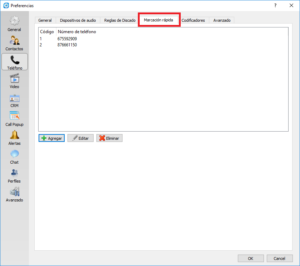
Añadir marcación rápida.
El usuario puede configurar la marcación rápida en Communicator. Los dígitos permitidos están en el rango 1-99. Esto no debe confundirse con la marcación rápida de la centralita. Esta es una opción local guardada en el ordenador donde se ejecuta Communicator.
Codecs
Lista de codecs de audio disponibles ordenados por prioridad.

Avanzado

1. Cifrado
Recomendamos usar la configuración del servidor, pero también puede utilizar el cifrado para las llamadas de voz y vídeo (TLS y SRTP)
2. Tiempo de registro
El número de segundos después del cual Communicator volverá a registrar el softphone SIP.
3. Puerto SIP local
Qué puerto en el que enlazar localmente (en el PC). Dejar vacío para usar cualquier puerto disponible.
5. Enviar Keep alives
Habilite esta opción para que Communicator envíe SIP Keep-Alives al servidor. Póngase en contacto con el responsable del sistema para obtener más información..,
Video
Para poder utilizar las videollamadas, su Communicator tiene que ser configurado como un softphone.
Asegúrese de que su UAD en Perfil -> General está configurado en Communicator
Calidad
Resolución

Aquí puede cambiar la calidad de su vídeo. Por ejemplo: Si su ancho de banda es bajo o está experimentando problemas temporales de red, puede establecer la calidad de vídeo en Baja resolución para obtener un mejor rendimiento de vídeo.
Codecs
Lista de codecs ordenados por prioridad.
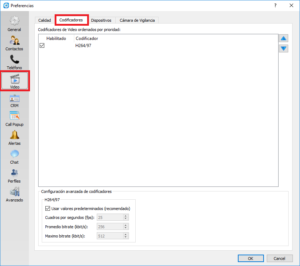
Puede cambiar los ajustes del códec en la sección «Ajustes avanzados del códec», pero recomendamos utilizar los valores predeterminados.
Dispositivos
De forma predeterminada, Communicator utiliza la cámara del sistema. Si tiene otra cámara conectada a su PC, aparecerá en el menú desplegable.
NOTA: El generador de barras de color se utiliza para probar el vídeo.
Cámara de vigilancia
Configuración de la cámara de vigilancia
Communicator le permite ver en todo momento el flujo de su cámara de vigilancia IP simplemente introduciendo su URL. Ahora puede activar o desactivar la vigilancia con un solo clic del ratón o colocarlo siempre arriba
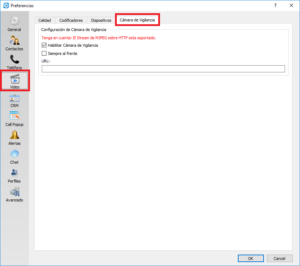
marcando la casilla Siempre arriba.
.
Alertas

Al marcar las casillas de verificación, puede activar o desactivar las notificaciones de Communicator:
- Notificar cuando reciba una llamada telefónica
- Notificar cuando un contacto se conecte.
- Notificar cuando reciba un mensaje.
- Notificar cuando alguien se una a una conferencia
Sonidos
Aquí puede cambiar los sonidos de notificación predeterminados. Haga doble clic en un elemento para cambiar el archivo de sonido. Puede elegir si desea reproducir un sonido de notificación para mensajes nuevos marcando/desmarcando «Siempre reproduzca un sonido de notificación para mensajes nuevos en el chat». Puede configurar los sonidos cuándo:
- Un contacto inicia sesión en la aplicación
- Se recibe un nuevo mensaje instantaneo
Duración de la notificación Pop-up de llamada entrante
- Aquí puede ajustar el número de segundos que será visible la ventana emergente
Mostrar la aplicación en primer plano cuando reciba o haga una llamada.
Si esta opción está seleccionada, Communicator se mostrará en primer plano cuando un usuario reciba (o realice) una llamada.
Chat

1. Establezca automáticamente el estado de Away cuando estoy inactivo:
Utilice esta opción para decidir después de cuánto tiempo de inactividad le mostrará Communicator como Inactivo.
Esta opción está relacionada con la actividad del usuario (uso del ordenador), por lo que si no se realiza ninguna acción en su ordenador después del número de minutos establecido, Communicator cambiará su estado a Inactivo.
2. Mostrar mensajes de cambio de estado en la ventana Chat
Si esta opción está seleccionada, mientras está en una conversación de chat con otro contacto, si el usuario se aleja o se vuelve ocupado, aparecerá un mensaje en esa ventana de chat y el contacto podrá ver el mensaje. Por ejemplo, Juan se fue.
3. Enviar mi estado «visto» en la ventana de chat. Si está desactivado, no podrá ver el estado «visto» de los demás.
Si está seleccionado, el usuario puede ver si su mensaje fue leído.
4. Guardar los archivos recibidos en: Aquí puede especificar la ubicación donde Communicator guardará los archivos recibidos:
Documentos
Otros
5. Navegue por las conversaciones de chat con:
Aquí puede establecer el diseño de la ventana de chat. Tanto si quieres que tus conversaciones de chat estén en el panel lateral o en las pestañas.
6. Guardar el historial de chat en este equipo
Haz clic en la casilla de verificación de esta opción en caso de que desees guardar el historial de chat en tu ordenador.
Perfiles
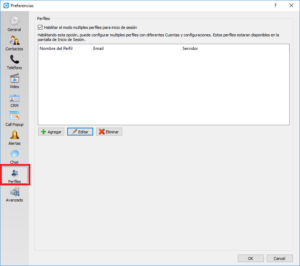
1. Perfiles
Utilice el botón Agregar para crear un nuevo perfil. Utilice Editar y/o Eliminar en los perfiles existentes de la lista.
2. Añadir un nuevo perfil
Haga clic en el botón Agregar y aparecerá una ventana emergente.
Rellene todos los campos para configurar correctamente Communicator.
Nombre del perfil
Introduzca cualquier nombre deseado (A-Z, 0-9), por ejemplo: Pedro Lopez.
Servidor
El nombre de host del servidor o la dirección IP de la centralita, por ejemplo: pbx.zierzo.net.
Extensión
La extensión local del teléfono, por ejemplo: 1029.
Secreto
Su contraseña es el código secreto que necesita para la autorización con la centralita, por ejemplo: 93sU2e_2%.
UAD
Elija Communicator como dispositivo de agente de usuario que utiliza.
Haga clic en el botón Aceptar para guardar la configuración y terminar, o en el botón Cancelar para salir de la configuración sin guardar.
En caso de que el usuario haya habilitado «Configuración compartida», la adición de
múltiples perfiles no estará disponible para esta cuenta.
NOTA: Múltiples perfiles no están disponibles en el modo de configuración compartida.
Avanzado
Polycom
Puerto de escucha Polycom: Especifica el puerto local en el que se escucharán eventos de Polycom.